볼륨 만들기
볼륨은 인스턴스와 잡이 마운트해 쓰는 저장 공간입니다. 볼륨은 프로젝트 소속이 아니며, 독립적으로 만든 뒤 서로 다른 프로젝트의 워크로드에 마운트할 수 있습니다.
저장 위치 선택
볼륨 생성 화면에 노드 로컬 대상이 등록되어 있으면 공유 스토리지와 노드 로컬 볼륨 중 저장 위치를 선택할 수 있습니다. 노드 로컬 기능이 꺼져 있거나 등록된 노드가 없으면 저장 위치 선택 없이 공유 스토리지 흐름만 표시됩니다.
구분 |
공유 스토리지 |
노드 로컬 볼륨 |
|---|---|---|
위치 |
NFS·CephFS 등 StorageClass |
선택한 노드의 등록된 호스트 경로 |
배치 |
여러 노드에서 사용 가능 |
귀속 노드에서만 사용 가능 |
용량 의미 |
스토리지 정책에 따른 요청·할당 |
표시한 요청 용량이며 실제 파일시스템 공간을 선점하지 않음 |
내구성 |
스토리지 운영 정책을 따름 |
노드 장애·교체에 취약, 공유 스토리지와 같은 내구성 미보장 |
삭제 |
StorageClass 삭제 정책에 따름 |
PVC·PV와 실제 노드 디렉터리 데이터 삭제 |
중요한 코드, 데이터셋, 체크포인트와 최종 결과는 기본적으로 공유 스토리지에 보관하세요. 노드 로컬 볼륨은 빠른 임시 데이터, 캐시, 재생성 가능한 중간 결과에 적합합니다.
권장 공유 볼륨 구성
볼륨 이름 예시 |
마운트 경로 |
용도 |
|---|---|---|
|
|
Homebrew로 설치한 시스템 패키지 |
|
|
쉘 설정과 도구 캐시 |
|
|
코드, 노트북, 실험 |
|
|
학습 데이터셋 |
프리셋에 이미지와 이 마운트 레이아웃을 저장하면 인스턴스와 잡 생성 시 다시 입력할 항목을 줄일 수 있습니다.
공유 스토리지 볼륨 만들기
좌측 볼륨에서 새 볼륨을 엽니다.
저장 위치 선택이 보이면 공유 스토리지를 선택합니다.
이름, 요청 용량, StorageClass와 목적을 입력합니다.
용량 또는 성능 경고가 표시되면 내용을 확인합니다.
생성을 선택합니다.
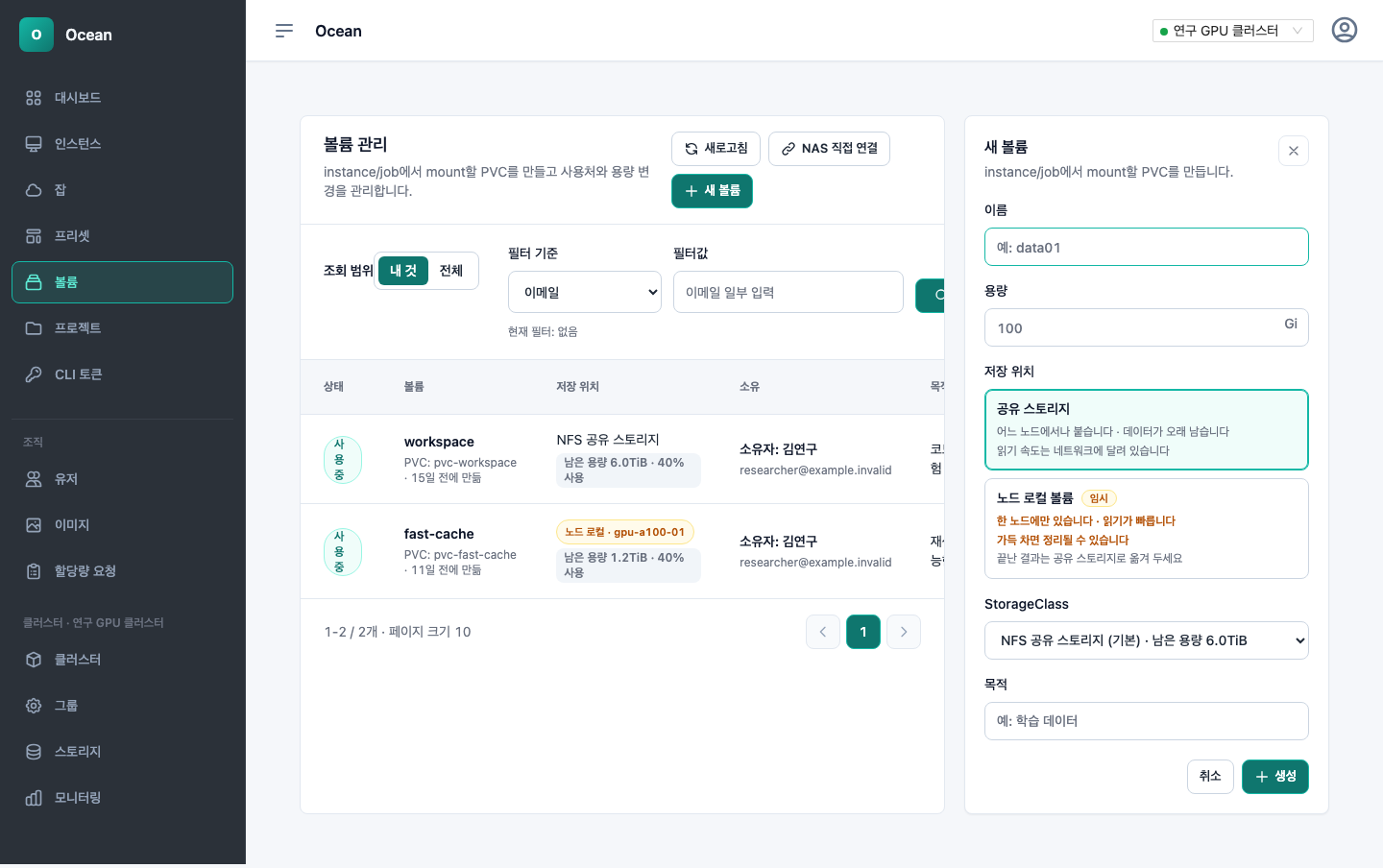
공유 스토리지 볼륨 생성
StorageClass의 실제 여유 용량과 확장 가능 여부는 운영 정책에 따라 다릅니다. 만석 또는 성능 저하 경고가 표시되면 관리자와 먼저 확인하세요.
노드 로컬 볼륨 만들기
좌측 볼륨에서 새 볼륨을 엽니다.
노드 로컬 볼륨을 선택합니다.
저장할 노드를 먼저 선택합니다.
이름, 요청 용량과 목적을 입력합니다.
노드의 표시 용량과 경고를 확인한 뒤 생성을 선택합니다.
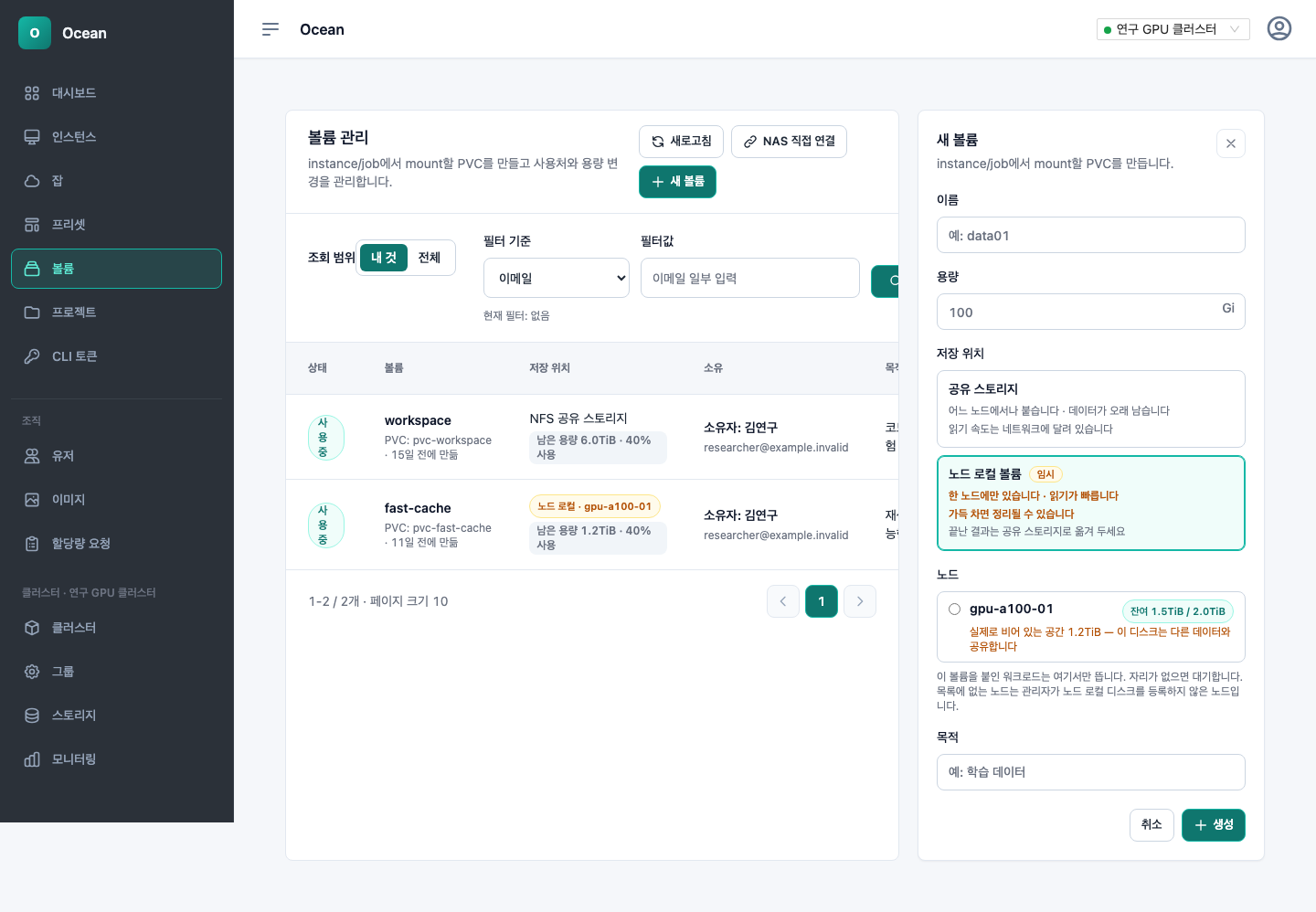
노드 로컬 볼륨은 먼저 귀속 노드를 선택하고 표시 용량과 데이터 안전 경고를 확인합니다.
경고
노드 로컬의 요청 용량은 디스크 공간을 미리 예약하는 quota가 아닙니다. 같은 디스크를 여러 볼륨이 공유하며, 실제 여유 공간이 부족하면 쓰기 중 실패할 수 있습니다.
인스턴스와 잡에 연결
워크로드 생성 화면에서 볼륨과 컨테이너 안의 마운트 경로를 지정합니다.
노드 로컬 볼륨은 다음 제약이 있습니다.
귀속 노드를 먼저 선택해야 마운트 후보에 표시됩니다.
다른 노드로 바꾸면 호환되지 않는 로컬 마운트가 자동으로 제거되고 안내가 표시됩니다.
서로 다른 노드에 귀속된 로컬 볼륨을 한 워크로드에 함께 마운트할 수 없습니다.
용량 변경과 삭제
공유 볼륨의 확장 여부는 StorageClass 정책에 따라 달라집니다. 노드 로컬 볼륨은 정적 Local PV 특성상 용량 변경이 거부될 수 있습니다.
위험
노드 로컬 볼륨을 삭제하면 노드의 실제 디렉터리와 그 안의 데이터가 삭제됩니다. 복구할 수 있다고 가정하지 마세요. 중요한 결과를 공유 스토리지에 복사하고 사용 중인 인스턴스·잡이 없는지 확인한 뒤 삭제하세요.