스토리지 붙이기
스토리지는 운영자가 공유 저장소와 노드 로컬 디스크를 등록하고, 사용자가 볼륨을 만들 수 있는 상태인지 확인하는 화면입니다. 외부 NFS 같은 StorageClass 기반 저장소와 특정 노드의 로컬 경로는 등록·검증·삭제 의미가 서로 다릅니다.
이미 데이터가 들어 있는 NAS 경로를 복사하지 않고 그대로 공유 볼륨으로 붙여야 한다면 이 페이지의 StorageClass 등록 흐름이 아니라 NAS 직접 연결을 사용하세요.
시작 전에
다음을 먼저 준비하세요.
활성 상태의 클러스터
Kubernetes 노드에서 접근 가능한 NFS 서버
NFS export 경로
사용할 StorageClass 이름 정책
PVC 삭제 후 데이터를 보존할지에 대한 정책
경고
스토리지 관리 화면은 Ocean의 저장소 목록과 연결 상태를 정리하는 용도입니다. Kubernetes의 기존 StorageClass, PVC, PV, Rook, NFS 리소스를 임의로 삭제하거나 default StorageClass를 바꾸지 않습니다.
스토리지 관리 열기
클러스터 관리 영역의 스토리지를 엽니다.
등록된 저장소 목록과 상태를 확인합니다.
새 저장소를 붙일 때는 스토리지 추가를 클릭합니다.
등록된 저장소 목록에서는 다음 정보를 확인합니다.
저장소 표시 이름과 ID
클러스터 ID
저장소 종류: NFS, CephFS, RBD, S3, Local PV
위치: 클러스터 내부, 클러스터 외부, 위치 미확인
상태: 확인 대기, 확인 중, 확인 실패, 준비됨, 성능 저하, 비활성
연결 정보와 상태 출처
확인 오류
StorageClass 정책과 기능
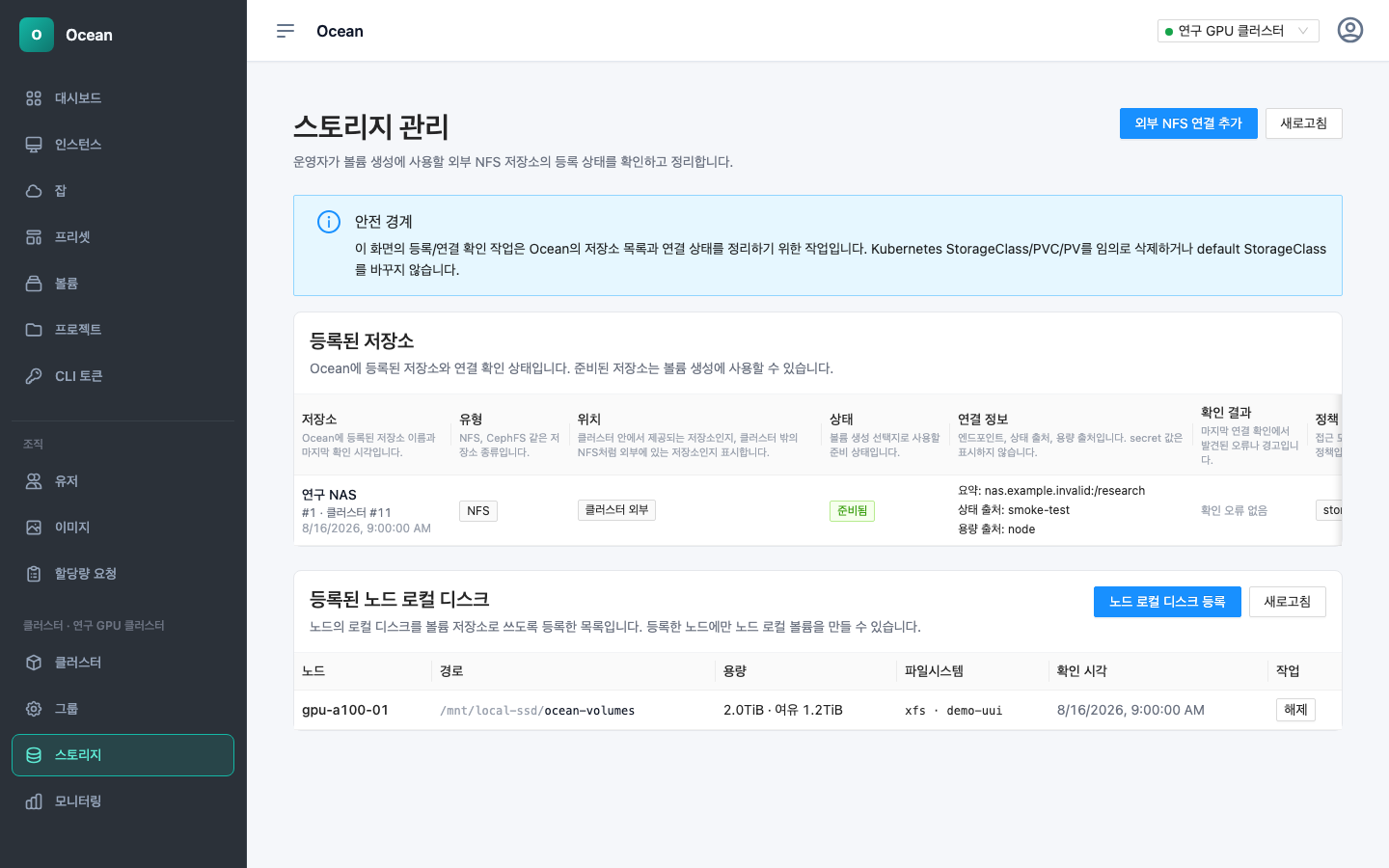
스토리지 관리 화면에서는 공유 저장소 상태와 등록된 노드 로컬 디스크를 함께 확인합니다.
스토리지 추가
스토리지 추가에서 스토리지 종류를 선택하고 필수 정보를 입력합니다. 외부 NFS를 추가할 때는 다음 값을 입력합니다.
저장소 표시 이름 — 운영자가 목록에서 구분할 이름입니다. 예:
B NAS2 External NFSNFS 서버 — Kubernetes 노드에서 접근 가능한 호스트 또는 IP입니다. URL, 포트, 경로는 넣지 않습니다.
공유 경로 — NFS export path입니다. 예:
/volume1/data
필수 정보를 입력한 뒤 저장 후 연결 확인을 클릭합니다.
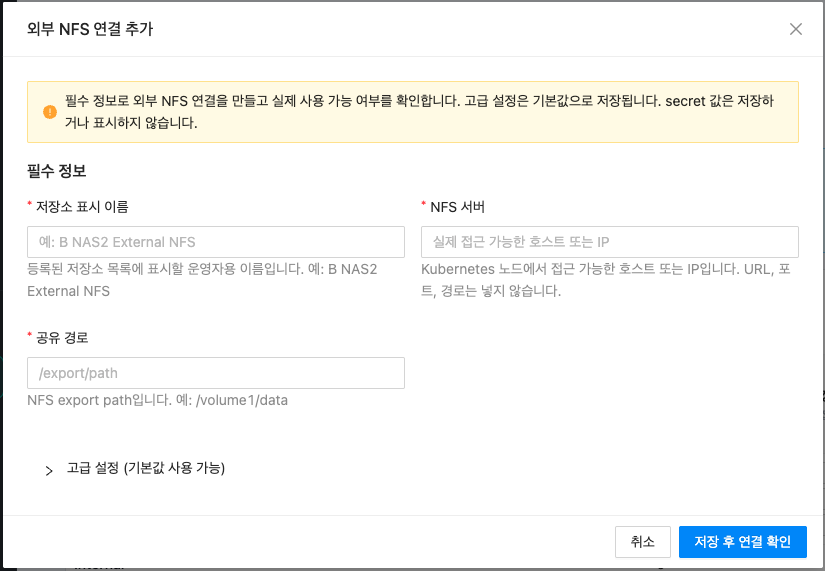
스토리지 추가 화면
고급 설정
기본값으로 시작할 수 있지만, 운영 정책이 있으면 고급 설정을 확인하세요.
StorageClass 이름 — 비워두면 백엔드 기본 이름을 사용합니다. 기본 StorageClass로 만들지는 않습니다.
StorageClass 표시 이름 — 사용자가 볼륨 생성 시 읽을 수 있는 이름입니다.
NFS 버전 — 비워두면 NFS 클라이언트 기본값을 사용합니다.
삭제 정책 —
Retain은 PVC 삭제 후 PV/NFS 데이터를 보존하는 보수적 기본값입니다.바인딩 방식 —
Immediate또는WaitForFirstConsumer를 선택합니다.하위 경로 규칙 — PVC별 하위 디렉터리 생성 규칙입니다.
연결 확인 namespace — 비워두면 기본 확인 namespace를 사용합니다.
연결 확인 timeout — 확인용 PVC/Pod가 완료될 때까지 기다리는 시간입니다.
엔드포인트 ref — ConfigMap/ref 이름처럼 secret이 아닌 운영 참조만 기록합니다.
Secret 참조 — secret 값이 아니라 secret 이름/참조만 입력합니다.
확인 리소스 정리 — 완료 후 확인용 PVC/Pod를 정리합니다.
마운트 옵션 — 예:
hard,nfsvers=4.1
연결 확인 결과
연결 확인이 끝나면 저장소 상태가 표시됩니다.
성공하면 저장소가 준비됨 상태가 되고, 연결된 StorageClass 이름을 확인합니다.
실패하면 확인 오류 코드와 메시지를 확인합니다.
경고가 있으면 NFS 서버 접근성, 공유 경로, mountOptions, namespace 권한을 점검합니다.
기존 저장소 수정, 비활성화, 삭제
등록된 저장소는 목록의 작업 버튼으로 관리합니다.
설정 수정 — 외부 NFS 연결 설정을 수정하고 다시 확인합니다.
비활성화 — Ocean에서 저장소를 비활성 상태로 표시합니다. Kubernetes 리소스는 삭제하지 않습니다.
삭제 — 연결되지 않은 Ocean 저장소 정보만 삭제합니다. 연결된 StorageClass가 있으면 API가 삭제를 차단합니다.
경고
비활성화와 삭제는 Ocean의 관리 정보에 대한 작업입니다. Kubernetes StorageClass/PVC/PV 또는 실제 NFS 데이터를 삭제하는 작업으로 오해하지 않도록 운영 절차를 분리하세요.
노드 로컬 디스크 등록
노드 로컬 기능이 활성화된 클러스터에서는 스토리지 화면 상단에 등록된 노드 로컬 디스크 섹션이 표시됩니다. 기능이 꺼져 있으면 이 섹션은 보이지 않습니다.
노드 로컬 등록은 물리 디스크를 자동 검색하는 기능이 아닙니다. 운영자가 먼저 노드에서 lsblk, df -h 등으로 사용할 파일시스템과 마운트 경로를 확인해야 합니다.
노드 로컬 디스크 등록을 선택합니다.
노드를 선택합니다. 한 노드에는 하나의 로컬 디스크 등록만 유지됩니다.
노드에서 확인한 기존 마운트 경로를 입력합니다.
Ocean이 사용할 하위 디렉터리 이름을 입력합니다.
검증 후 등록을 선택합니다.
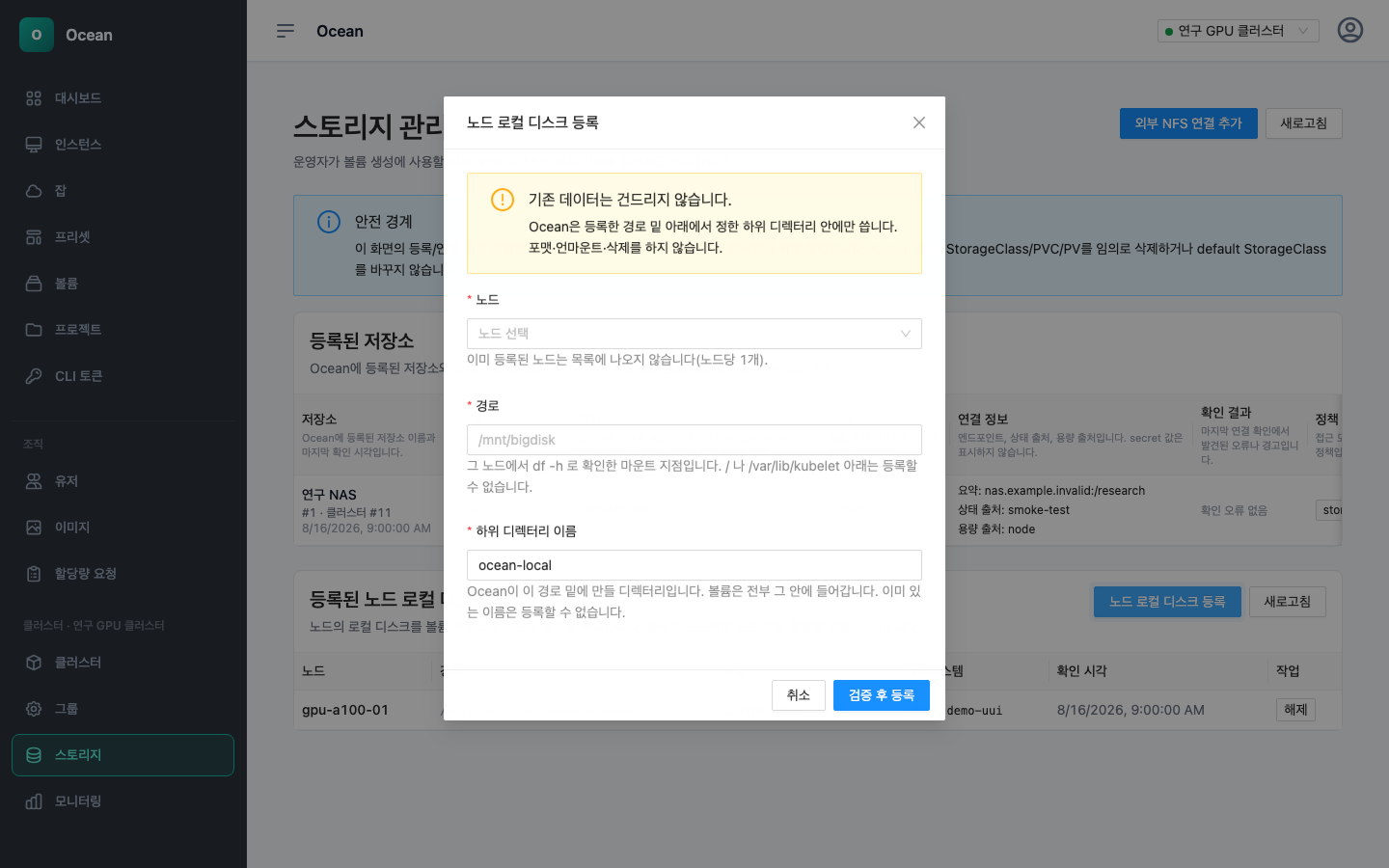
노드 로컬 디스크 등록 화면
Ocean은 선택한 노드에 일회성 Kubernetes Job을 실행해 경로 존재, 마운트 상태, 쓰기 가능 여부, 파일시스템과 용량을 확인합니다. 등록 과정에서 디스크를 포맷하거나 언마운트하지 않으며, 입력한 경로 아래의 지정한 하위 디렉터리만 사용합니다.
경고
등록 화면의 용량은 검증 시점의 파일시스템 값입니다. 노드 로컬 볼륨의 요청 용량을 미리 예약하지 않으므로, 여러 볼륨과 다른 프로세스가 같은 디스크 여유를 함께 사용할 수 있습니다.
등록 해제
등록 해제 전에 Ocean이 사용한 하위 디렉터리에 남은 데이터가 있는지 확인합니다.
남은 데이터가 있으면 목록을 보여주고 그래도 해제할지 다시 묻습니다.
노드가 NotReady이거나 확인할 수 없어도, 위험을 확인한 뒤 강제 해제할 수 있습니다.
등록 해제는 Ocean의 등록 정보를 제거하는 동작이며 디스크 포맷이나 전체 경로 삭제가 아닙니다.
기존 노드 로컬 볼륨과 데이터의 처리 여부를 확인하지 않은 채 강제 해제하지 마세요.
사용자 볼륨 생성과의 연결
공유 스토리지가 준비되면 사용자는 볼륨 만들기에서 해당 StorageClass를 선택할 수 있습니다. 노드 로컬 기능이 활성화되고 등록된 노드가 하나 이상이면 볼륨 생성 화면에 공유 스토리지 / 노드 로컬 볼륨 선택이 추가됩니다.
기존 NAS 경로를 직접 연결한 공유 볼륨은 사용자가 새 볼륨을 만들지 않아도 인스턴스·잡 생성 화면의 볼륨 선택기에 표시됩니다. 자세한 절차는 NAS 직접 연결을 참고하세요.
처음 운영할 때는 다음 정책을 권장합니다.
기본 StorageClass 하나를 먼저 준비합니다.
사용자별 볼륨 한도와 명명 규칙을 정합니다.
home,brew,workspace,dataset처럼 용도별 볼륨 이름을 안내합니다.삭제 정책은 실수 복구가 가능하도록 보수적으로 시작합니다.
확인할 것
스토리지 연결 후에는 다음을 확인하세요.
저장소 상태가 준비됨인지
StorageClass 이름이 사용자가 볼륨 생성 화면에서 이해할 수 있는지
테스트 PVC/Pod 연결 확인이 성공했는지
볼륨 생성 화면에서 StorageClass 선택지가 보이는지
생성한 볼륨을 인스턴스나 잡에 마운트할 수 있는지
노드 로컬을 사용한다면 등록 노드에서 생성·마운트·삭제 경고가 의도대로 보이는지
다음 단계
스토리지 연결이 끝나면 첫 설정에서 할당량 모드와 그룹·이미지·운영 정책을 확인하고, 테스트 사용자의 프로젝트 요청부터 워크로드 실행까지 검증하세요. 이미 준비가 끝난 조직이라면 가입과 조직 참여로 이동해 사용자를 초대하세요.