클러스터 만들기
클러스터는 AIOcean이 실제 GPU/CPU 자원을 실행하는 Kubernetes 환경입니다. 조직 관리자는 콘솔에서 클러스터 추가 스크립트를 발급하고, 마스터 노드로 사용할 서버에서 스크립트를 실행해 AIOcean 클러스터를 구성합니다.
시작 전에
Kubernetes 클러스터를 미리 만들어둘 필요는 없습니다. 클러스터 추가 스크립트가 마스터 노드에 MicroK8s를 설치하고 기본 구성을 진행합니다.
대신 다음을 먼저 준비하세요.
조직 관리자 권한이 있는 계정
마스터 노드로 사용할 Linux 서버 (Ubuntu 22.04 이상 권장)
해당 서버에 접속할 수 있는 관리자 계정
sudo권한서버에서 Ocean API 서버로 나가는 네트워크 경로
GPU 노드를 붙일 계획이라면 NVIDIA GPU 장착 여부와 재부팅 가능 여부
경고
클러스터 추가 스크립트는 sudo로 실행되어 시스템 패키지와 클러스터 리소스를 변경합니다. 문서에는 만료된 예시 명령을 그대로 보여줄 수 있지만, 실제 운영 중인 등록 토큰은 필요한 운영자에게만 전달하세요.
클러스터 추가 시작
좌측 메뉴에서 클러스터 관리를 엽니다.
등록된 클러스터가 없으면 클러스터 추가를 클릭합니다.
클러스터 이름을 입력합니다.
다음을 클릭합니다.
클러스터 생성 단계에서는 Kubernetes 배포판, GPU 노드 여부, 노드 역할을 따로 선택하지 않습니다. 첫 설치 대상 서버는 컨트롤 플레인으로 등록되고, 이후 노드를 붙일 때만 워커/컨트롤 플레인 역할을 선택합니다.
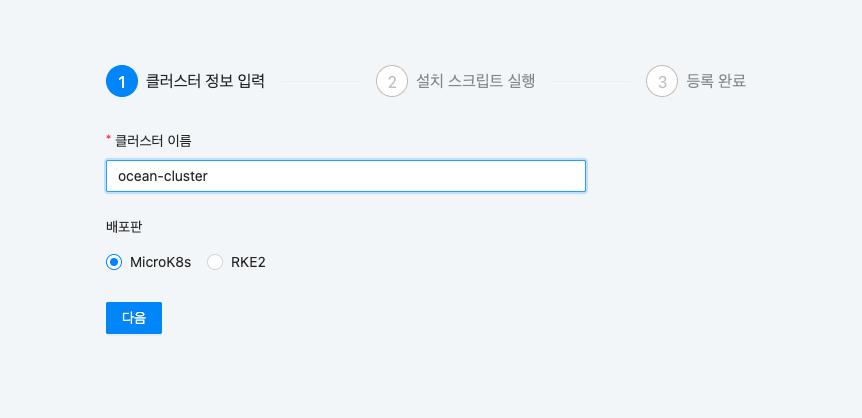
클러스터 정보 입력 화면
설치 스크립트 실행
클러스터 정보를 입력하면 콘솔이 설치 스크립트를 발급합니다. 이 스크립트를 마스터 노드로 사용할 서버에서 sudo로 실행합니다.
스크립트는 MicroK8s를 확인/설치하고, Ocean namespace/RBAC/모니터링/Agent 구성요소를 배포한 뒤 Ocean API에 클러스터 정보를 등록합니다. 콘솔이 API 주소와 등록 토큰을 포함한 실행 명령을 만들어 주므로, 운영자가 설치 명령에 배포판이나 GPU 노드용 환경변수를 추가할 필요는 없습니다.
GPU Operator와 GPU 모니터링은 클러스터 단위로 기본 활성화됩니다. GPU가 없는 컨트롤 플레인에서 설치해도 이후 GPU 워커 노드를 붙일 수 있도록 배선되며, GPU 드라이버 설치를 노드별 환경변수로 제어하지 않습니다.
스크립트 실행 후 콘솔은 클러스터 상태를 주기적으로 확인합니다. 등록이 완료되면 다음 단계 또는 대시보드로 이동할 수 있습니다.
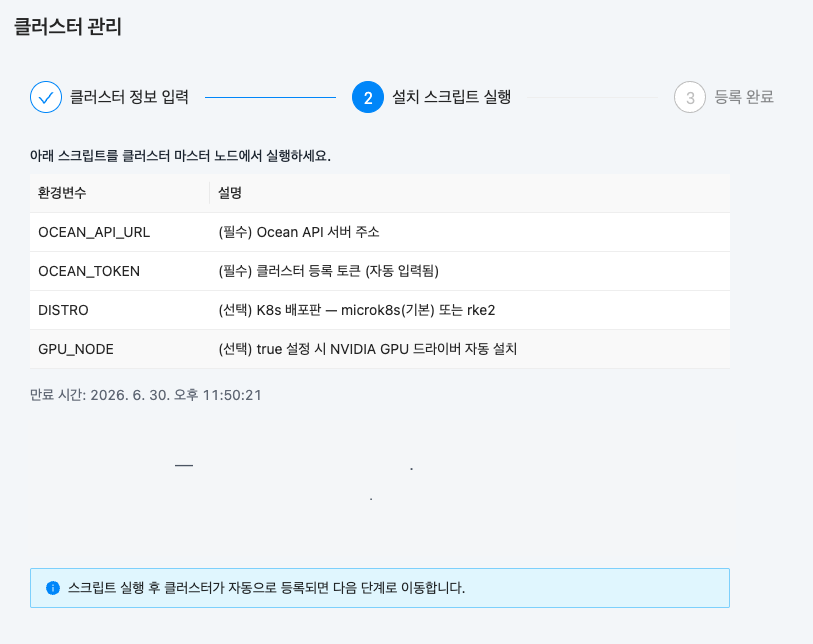
설치 스크립트 발급 화면
등록 상태 확인
등록이 진행 중이면 클러스터 상태는 대기 상태로 보일 수 있습니다. 스크립트 실행 후 10분 이상 등록되지 않으면 다음을 확인하세요.
마스터 노드에서 스크립트가 끝까지 실행되었는지
마스터 노드가 Ocean API 서버에 접근할 수 있는지
MicroK8s 설치 또는 감지가 정상적으로 끝났는지
등록 토큰이 만료되지 않았는지
Agent/Storage Manager Pod가 정상 실행 중인지
등록 후 노드 확인
클러스터가 활성화되면 클러스터 관리 화면에서 클러스터 정보와 노드 목록을 확인합니다.
노드 목록에서 확인할 수 있는 항목은 다음과 같습니다.
노드 이름
IP
상태: Ready, NotReady, SchedulingDisabled
CPU 사용/할당
메모리 사용/할당
GPU 사용/할당
용도: 인스턴스, 잡
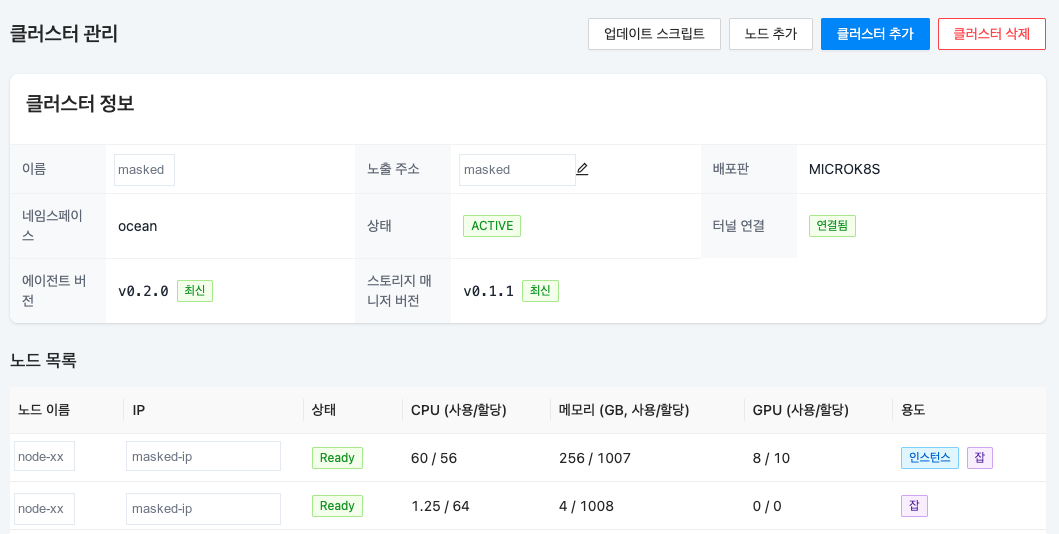
활성 클러스터 정보와 노드 목록
노드 추가
클러스터가 활성화된 뒤에는 노드 추가로 새 노드를 붙일 수 있습니다. 노드 추가 스크립트는 대상 노드에서 실행합니다.
노드 추가 단계에서만 대상 노드의 역할을 선택합니다. 워커 노드가 기본값이고, 컨트롤 플레인 노드를 선택한 경우에만 조인 명령에 컨트롤 플레인 역할 값이 포함됩니다.
워커 노드 — 기본 선택지입니다. 워크로드 실행용 노드로 조인합니다.
컨트롤 플레인 노드 — 컨트롤 플레인에 참여하면서 워크로드도 실행할 노드로 조인합니다.
GPU가 있는 노드를 추가할 때도 별도의 GPU 노드 환경변수를 지정하지 않습니다. 클러스터에 활성화된 GPU Operator가 GPU 워커 노드를 감지하고 필요한 구성을 처리합니다.
노드 추가 후에는 노드 목록에서 Ready 상태와 CPU/메모리/GPU 할당량을 확인하세요.
업데이트와 삭제
활성 클러스터 화면에는 운영 작업 버튼이 있습니다.
업데이트 스크립트 — Helm 차트와 Ocean Agent/Storage Manager를 최신 버전으로 업데이트합니다.
노드 추가 — 새 노드를 클러스터에 붙입니다.
클러스터 삭제 — 삭제 전 마스터 노드에서 uninstall 스크립트를 먼저 실행해야 합니다.
경고
클러스터 삭제는 되돌릴 수 없습니다. 삭제 확인 전에 uninstall 스크립트를 실행하고, 실행 중인 인스턴스·잡과 볼륨 영향 범위를 먼저 확인하세요.
다음 단계
클러스터가 활성화되면 스토리지 붙이기로 이동해 공유 저장소와 필요하면 노드 로컬 디스크를 등록합니다. 스토리지까지 준비되면 첫 설정에서 할당량 모드를 확인하고 그룹·이미지·운영 정책과 테스트 흐름을 준비하세요. 총량 모드에서는 머신타입 생성이나 그룹별 기본 할당량 설정이 필요하지 않습니다. 이후 가입과 조직 참여로 사용자를 받으세요.